WELCOME TO MY BLOG

Ada Suatu Aturan Batasan Hambatan Untuk Sekedar Sharing Ilmu Pengetahuan..

Translate

Jumat, 09 November 2012

Pengenalan Dasa Flash

Apa itu frame? Yaitu tempat untuk meletakkan tahapan tahapan animasi yang kita buat.


Apa itu Tool Box ? Yaitu tempat peralatan yang berfungsi untuk pembmuatan obyek pada flash.

Apa itu Shape ? Shape adalah bangun yang kita buat menggunakan Tool pada Box dan bangunan ini masih bisa kita edit bentuknya sesuai keinginan kita

Apa itu Symbol ? Simbol adalah shape yang telah kita rubah menjadi kesatuan. simbol tidak bisa kita edit seperti halnya shape kita hanya bisa merubah size, letak koordinat, transparensi, dll.

Apa itu kotak properti ? Kotak properti berisi setingan-setingan yang akan muncul ketika kita mengklik suatu obyek.


Apa itu Library ? Library berisi simbol-simbol yang telah kita buat.


Apa itu Action ? Action adalah tempat kita meletakkan rumus pada flash.


Mengcompile Animasi Flash Kedalam Flash Executable

Kita dapat menyimpan hasil karya kita kedalam beberapa bentuk file flash berikut, yakni :

Flash (.swf)File ini membutuhkan program flash player untuk menjalankannya, untuk download programnya silahkan klik disini.
HTML(.html)file ini berupa web html
GIF Image (.gif)file ini dapat berupa animasi yang bisa digunakan untuk web.
JPEG Image (.jpg)file ini berupa gambar foto
PNG Image (.png)file ini dapat berupa gambar berkualitas tinggi yang dapat digunakan untuk pembuatan web
Windows Projector (.exe)File ini berupa program yang bisa dimainkan tanpa program pendukung, atau berdiri sendiri
Macintosh Projector
Quick Time (.mov)File ini dapat kita mainkan pada winamp, gom player, media player atau program untuk memainkan vidio lainnya.

Cara publish proyek animasi flash kita kedalam format yang tertera di atas ialah dengan memilih menu File > Publish Setting..

Pilih folder tujuan yang akan kita pergunakan untuk menyimpan file (jangan lupa memberikan centang pada combo box (kotak pilihan)
Pilih Publish
Pilih Ok.

Selasa, 06 November 2012

Membuat Animasi Mengikuti Garis

Animasi mengikuti garis atau biasa disebut dengan motion guide,

Buka Program Macromedia Flash 8

Buat sebuah obyek lingkaran

Ubahlah obyek lingkaran menjadi simbol dengan cara klik kanan convert to symbol, klik ok

Klik Add Motion guide yang terdapat pada Timeline, atau dengan cara klik kanan pada layer 1 pilih Add Motion Guide


Pada Layer Guide gambarlah sebuah garis dengan motif terserah anda, gambar garis harus dimulai dari obyek lingkaran.


Klik kanan pada frame 25 dari kedua layer (Layer 1 dan Layer Guide), Pilih Insert Keyframe


Pindahkan obyek lingkaran ke ujung garis yang telah kita buat tadi.


Blok semua frame pada layer 1, kemudian pada kotak properti ubahlah Tween menjadi Motion


Tekan Ctrl + Enter

Minggu, 04 November 2012

Macromedia Flash(Portable)


Agan-agan yang pengen cepet-cepet bikin animasi keren silahkan download programnya, 
Macromedia flash 8.0 download disini.

Rabu, 31 Oktober 2012

Semagat Semasa SMA (ANIMASI BLINK)

Ketika dulu lagi giat-giatnya belajar komputer, maklum lah baru gitu punya komputer sendiri, itupun masih intel pentium III, pas gue utak-atik adobe photoshop tidak sengaja saya mengklik tool yang ada gambar kincir anginnya, dari keterangannya sih jump to image ready, dalam hati saya bertanya apa ini semacam program bawaan photoshop ya, tapi buat apa? coba-coba deh, pencet barangkali bisa tambah ilmu baru,,

Gue Pencet tuh tool, setelah proses akhirnya masuk dalam program tersebut, lha kok tampilannya nggak ada bedanya dengan adobe photoshop 7.0 y, cuman ada tool untuk animasi,,

Tapi gimana cara pakainya ya, coba deh utak-atik barangkali bisa menghasilkan sesuatu, lumayan kan,,

Saya penasaran dengan program itu, sampai-sampai saya kehilangan waktu untuk program favoit saya, maafkan saya ya adobe photoshop 7.0 karena tinggalin kamu, dienggg,, 

Dengan program ini berbagai macam animasi berhasil saya ciptakan dan bermacam-macam foto sudah saya buatin animasinya heheheh,,

Tiba saatnya saya dan kawan-kawan untkuk menjalani latihan kerja tepatnya di daerah kutuk sidoarjo komputer 77 namanya,,

Waktu itu pembimbingku ternyata juga menggeluti dunia yang sama denganku, saya hanya geleng-geleng kepala melihat kepiawaian mas-masnya dalam membuat suatu proyek, ternyata animasi yang ku buat selama ini masih terlihat amatiran, dibandingkan hasil karya mas-mas ini,,


Hal itu yang membuat saya semangat ingin terus belajar, dan saya mendapatkan ilmu ini,,

Buka Program adobe photoshop 7.0

Klik Jump to Adobe Image Ready


Buat lembar kerja baru File > New (width=400px; height=100px;) atau tekan Ctrl+N

Buat text dengan menekan tombol text[T], sebagai contoh saya menulis "Share Is Free",,

 Copy Layer share is free dengan cara klik kanan pada layer kemudian pilih duplicate layer..


Beri warna teks yang telah kita duplikat tadi dengan warna hijau,,

Hilangkan tanda centang yang terdapat pada layer duplikat tadi


Klik duplikat frame pada kotak Animasi


Setting transparensi obyek dengan merubah opacity dari 100% menjadi 90%

Ulangi langkah diatas (yang bercetak biru) sehingga transparensi berangsur-angsur menjadi 50%

Klik duplikat frame pada kotak Animasi

Berilah centang pada layer share is free copy dan hilangkan centang pada share is free,,


Ulangi langkah yang bercetak biru, namun kali ini setting transparensi dari 50% ke 100%

Selesai....

------------------------------
*Simpanlah dengan format gif
------------------------------

Caranya Pilih File > Save Optimized as beri nama share is free,,

Animasi siap dipublis di blog kita,,


*Selamat Mencoba*


Sabtu, 29 September 2012

Seleksi Foto lebih cerdas dengan Pen Tool

Setelah flash back ke masa lalu dan mengobok-obok isi di dalam otak, akhirnya nemu juga nih cara ampuh. Apaan? Bagi anda yang sudah lama mendalami dunia design photo pastinya sudah tidak asing lagi dengan cara ini. 

Dulu ketika saya memperoleh cara ini, begini ceritanya: 

Kebetulan di perusahaan tempat saya bekerja membutuhkan seorang ahli di bidang komputer khususnya design grafis, untuk mengajar les komputer bagian design grafis. Waktu itu tesnya mengenai corel draw dan photoshop (ya, dua program dasar yang wajib dimiliki oleh grafis designer), buatlah logo perusahaan dengan logo perusahaan dasar dan peserta harus membuat logo yang inovatif dengan logo dasar itu!!

Tes berlangsung dalam waktu satu jam. Setelah tes selesai saatnya penilaian, hasil akhirnya bagus, cara penyeleksiannya halus. Saya lantas bertanya dalam hati bagaimana ya cara menyeleksinya? Saya berfikir sejenak, sambil mengutak-atik logo yang telah jadi tadi. Akhirnya saya menemukan jawabannya dengan menelusuri jejaknya di dalam history. Ternyata dia menggunakan dua tool: yakni Pen Tool , dan membuatnya di Quick Mask Mode. Maaf ya gan saya tidak bermaksud untuk memberi contoh yang tidak baik dengan cara mencontek hasil orang lain, maklum lah anak muda, semangatnya masih membara dan keingintahuannya masih sangat tinggi. Lantas akhirnya saya berinisiatif untuk membuatnya.

Buka Program Adobe Photoshop 7.0 atau diatasnya++

Cari file Dune.tif, biasanya terdapat pada direktori sample, adobe photoshop 7.0
File+Open cari di c:/program files/adobe/adobe photoshop 7.0/sample/Dune.tif

Sebelum kita menyeleksi gambar dengan Pen Tool, kita harus  berada pada Mode Mask. Caranya adalah dengan menggunakan tool yang telah tersedia pada tool box; Edit In Quick Mask Mode.
Atau tekan tombol keyboard (Q)

Pilih Pen Tool (P)
Cara penyeleksiannya lihat gambar di bawah ini :
Gambar 1


Gunakan Convert Point Tool, untuk mengatur garis agar tepat pada titik pertemuan antara dua warna, yakni gunung dan langit.

Gambar 2


Penyeleksian tahap akhir akan terlihat seperti gambar di bawah ini :
garis seleksi tepat mengelilingi keseluruhan gambar gurun.

Gambar 3


Nah setelah selesai tahap seleksi, saatnya kembali ke Mode Standart dengan cara menekan tombol (Q)

Klik kanan pada gambar pilih Make Selection, maka akan tampil kotak Make Selection, isikan (feather radius=1pixel) klik ok.

Selesai,

Setelah itu terserah anda mau anda pindahkan kemana gurun pasir itu.


Jumat, 28 September 2012

Gawat Nih,, KRI Klewang Terbakar

Banyuwangi - KRI Klewang jenis Trimaran terbakar di Pangkalan AL Banyuwangi sekitar pukul 15.15 WIB, Jumat (28/9/2012). Asap hitam mengepul hingga ketinggian 25 meter.

Warga yang mengetahui kebakaran itu berjubel di pinggir dermaga. KRI Klewang ini baru diresmikan sekitar 1 bulan lalu oleh pejabat AL.

Dari pantauan detiksurabaya.com, terlihat api masih membumbung tinggi. Sesekali terdengar suara ledakan kecil. 1 Unit kapal PMK dan perahu karet milik TNI AL serta mobil PMK berupaya memadamkan api.

"Api diketahui usai salat ashar. Taoi belum diketahui di titik mana," kata seorang anggota TNI AL yang enggan disebut namanya kepada detiksurabaya.com di lokasi.
© Detik

 Berikut foto dari Formil kaskus diposkan brahmana.tnt:

http://cdn-u.kaskus.co.id/86/3wpoysbg.jpghttp://cdn-u.kaskus.co.id/86/hqjctpxw.jpg
.

 Bodi KRI Klewang Terbelah Saat Terbakar

http://us.images.detik.com/content/2012/09/28/475/mstory-kri-klewang--285.jpgBanyuwangi - Api yang membakar KRI Klewang sulit dijinakkan. Upaya petugas memadamkan api seperti sulit dilakukan. Selain api terlanjur membakar semua bagian Kapal, hembusan angin laut yang kencang juga membuat api makin membesar.

Dari pantauan detiksurabaya.com, api melumat semua bodi kapal perang siluman tersebut. Bahkan kapal terbelah menjadi dua bagian. Ledakan kecil sesekali terdengar dari kobaran api. Meski petugas sudah berupaya untuk memadamkan si jago merah, namun upaya itu seolah sia-sia belaka.

Sejumlah petugas AL hanya bisa mengamankan lokasi. Warga dilarang mendekat sekitar radius 100 meter. Hingga pukul 16.00 WIB, api masih terus berkobar.


Asap hitam pekat membumbung tinggi. Belum ada pernyataan resmi dari pihak AL terkait kejadian ini. Sementara ratusan warga masih memadati lokasi untuk melihat.

© Detik

Rabu, 26 September 2012

Chip Musuh MBT(Main Battle Tank)


MBT (Mainan Batle Tank)
>>


Di tengah isu konflik laut china selatan yang kian memanas, bangsa ini harus segera mempersiapkan diri dengan matang, jika nantinya di suatu hari dikawatirkan akan terjadi peperangan besar-besaran. Secara otomatis indonesia akan mendapatkan tanggung jawab yang lebih berat lagi.  Apalagi indonesia adalah ketua bagi negara-negara ASEAN.

Dalam hal ini pemerintah mengalokasikan dananya sebesar 30% dari APBN negara untuk militer, 15% akan diperuntukkan bagi kebutuhan alutsista, termasuk pengadaan peralatan tempur dan peremajaan alat-alat alutsista lainnya yang diperlukan oleh TNI untuk mempertahankan NKRI. 

Di akhir tahun ini saja (tahun 2012) pemerintah akan mendatangkan Main battle tank yang akan memperkuat sisi pertahanan darat, direncanakan datang 100 buah tank leopard.

Sehubungan dengan memanasnya konflik laut cina selatan, saya akan membagikan chip MBT yang dapat menggerakkan tank secara otomatis mirip dengan game BATTLE TANK (nitendo), namun pelatihan macromedia flash game kali ini dirasa masih dalam tahap dasar, akan tetapi jangan berkecil hati dahulu, tutorial kali ini cukup berbobot bagi para beginer(**) flash seperti saya. Dan bagi para profesional(*****) flash game yang tidak sengaja hadir mohon pencerahannya.

Sebenarnya tema hari ini tidak ada hubungannya dengan dunia kemiliteran, sekedar mengutip bagaimana kondisi negara kita ditengah isu global yang kian memanas, siapkah atau tidak? yang pasti pemerintah tidak akan tinggal diam.

Nih chipnnya monggo di download.


Download Chip


Tips : Cara menggunakan

*Buat simbol movie ctrl+F8 (Name= tank; Type=Movie Clip)
*Buatlah gambar tank, letakkan tank pada posisi tengah.


*Keluar dari simbol 'tank
*Drag n drop simbol tank ke dalam stage, beri nama (instance name=mbt)
*Drag n drop simbol chip ke dalam stage, beri nama (instance name=cip)
*Test Movie


Kamis, 05 Januari 2012

Aang Si Bola Api

Mana ya...? aha akhirnya ketemu juga, di bawah kolong meja. Sori kawan mau nulis sesuatu tapi ada.. aja yang bikin repot, huh.

Biasa keyboard.. tombol-tombolnya pada lepas. Untung udah ketemu semua jadi saya bisa langsung nulis artikel ini deh. Artikel ini saya beri judul Aang si bola api atau bahasa kerennya Aang The Fireball.
Gambar 1.1
Gak usah basah-basah lagi nanti basi jadinya, saya tahu anda sekarang dalam keadaan pusing karena sekian lamanya berada di depan komputer, gak bosan kawan?? ya udah lah langsung ajah.

Membuat Bola Api

Langkah pertama :

Buka Program Macromedia Flash 8.0

Pada Create New Pilih Flash Document

Lembar kerja baru telah siap, disini ada beberapa hal yang perlu kita perhatikan sebelum menggambar obyek api. Pertama kita atur ukuran garis, kita buat saja menjadi 0.25pt yang sebelumnya berukuran 1pt, dan zoom dengan nilai 800%.

Gambar 1.3

Gambar 1.4


Kita mulai dengan menggambar sebuah api dasar, namun sebelumnya kita harus membuat simbol Movie Clip baru terlebih dahulu, tekan ctrl+F8 dengan name = "apidasar"


Gunakan Pencil Tool untuk membuatnya, lihat screenshoot dibawah.

Gambar 1.4
Gambar 1.5
Proses pewarnaan, pada dasarnya obyek api terdiri dari dua buah warna yakni warna kuning dan merah. lihat gambar berikut

Gambar 1.6

Beri warna pada obyek apidasar seperti gambar diatas, kemudian hilangkan garis hitam yang menyelubungi gambar api tersebut.

Gambar 1.7

Lakukan block pada semua gambar api kemudian klik kanan, convert to symbol beri nama="apijalar"

Duplikat gambar tersebut dan tempatkan pada posisi tidak beraturan contohnya seperti berikut

Gambar 1.8

Kembali lakukan blocking dengan cara menekan tombol ctrl+A kemudian klik kanan gambar > Break Apart fungsi break apart ini agar kita bisa memecah semua simbol sehingga membentuk satu kesatuan shape, agar tidak memakan banyak memori.

Buat symbol baru dengan nama = "Fireball"(ctrl+F8; Name="Fireball").

Klik symbol "apijalar" yang terdapat pada library kemudian seret hingga berada pada posisi tengah-tengah stage


Berikan alpha=25%


Pada tab Filters, tambahkan efek blur
blurx=0
blury=0
dan glow
blurx= 5
blury= 5 dan dengan
warna = merah

Kembali ke root dengan cara ctrl+E


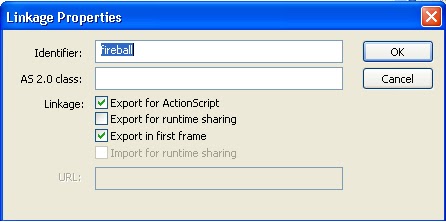
Klik kanan pada obyek simbol fireball kemudian pilih linkage

Atur menjadi seperti berikut

Gambar 1.9

Sekarang biarkan rumus bekerja.

Pada Action ketikkan script berikut:

onEnterFrame = function () {
    for (i=0; i<100; i++) {
        attachMovie("fireball", "fireball"+i, i);
        this["fireball"+i]._x = random(10)+100;
        this["fireball"+i]._y = random(10)+100;
        this["fireball"+i]._rotation = random(360);
    }
};

 Anda bisa juga merubah warnanya sesuai keinginan. Contoh saja bila kita ingin membuat bola salju atau bola air, kita buat warna dasar biru muda dan putih. Bila kita menginginkan bola tanah pilih warna dasarnya coklat tua dan coklat muda. Dan bila kita menginginkan animasi bola angin kita buat warna dasar abu-abu dan putih.

Gambar 2.0
Wah jadi ceritanya dah terkumpul empat elemen aang the avatar nih. 

Terasa atau nggak terasa tampaknya kita sudah berada di penghujung acara nih guys. Maafkan bila ada kata-kata yang kurang sopan atau tidak enak untuk di resapi. Akhir kata saya ucapkan terima kasih, asalamualaikum wr. wb.

Senin, 12 Desember 2011

Membuat Timer Counter Down Klasik Pada Flash

Suatu hal yang umum dilakukan pada game, baik game besar ataupun kecil tidak terlepas dari yang namanya timer. Hal ini dimaksudkan agar para pemain lebih tertarik memainkan game tersebut. Maksudnya ?? Maksud saya pemain akan lebih tertantang untuk menyelesaikan suatu game dengan waktu yang sesingkat mungkin, dan akan mendapatkan kepuasan tersendiri bila waktu yang didapatkan akan lebih singkat dari pada orang lain yang memainkan game yang sama.

Ok nggak usah panjang lebar lagi, kita langsung saja mengambil tindakan cepat.

Buka programnya, yang saya gunakan adalah Macromedia Flash 8

Pada Create New Pilih Flash document.

Buatlah simbol baru bernama lingkran, dengan cara mengetikkan tombol key board ctrl+F8.

Buatlah satu lingkaran penuh.

*catatan: warna fill color buat none

Buatlah sebuah garis yang melintang pada setengah lingkaran, kurang lebihnya terlihat seperti gambar berikut :
Gambar1.1


Buatlah keyframe baru, dengan klik kanan pada frame kemudian insert keyframe

Buat sebuah garis lagi, kali ini atur pada posisi seperti gambar
Gambar 1.2


Ulangi langkah di atas, hingga pada setiap frame (frame1 - 9) terdapat gambar seperti berikut

Gambar 1.3


Sebelum kita memberi warna Pada Obyek kita kita harus menggandakan

semua frame karena nanti kita akan membuat 2 warna yang berbeda yakni

hitam dan transparan dan nanti animasinya akan terlihat membuka dan

menutup (bolak-balik).

Blok semua frame dari frame satu sampai frame terakhir
Gambar 1.4


Klik kanan - copy frame

Kemudian letakkan pada frame kosong yang posisinya berada setelah frame

yang terakhir (frame 10)

Gambar 1.5


Buat layer baru, layer ini harus kita letakkan pada urutan pertama(no 1)

Kembali melakukan proses pengkopian, namun kali ini kita harus mengkopi semua frame yang ada pada layer lama (no 2) kemudian kita letakkan pada layer yang baru kita buat (no1).

Buat layer baru lagi, tempatkan pada posisi paling bawah (no 3)

Buat sebuah obyek text, dengan tipe=dynamic text; beri nama instance name= "kounter;

Letakkan pada posisi tengah obyek lingkaran.
*keterangan : obyek teks ini nantinya akan kita buat untuk menampilkan angka Counter Down

Proses Pewarnaan dan Masking :
Obyek yang akan kita beri warna adalah obyek yang terdapat pada layer no 2, sedangkan obyek pada layer pertama digunakan sebagai pembatas, jadi tidak perlu kita beri warna.

Pada frame 1 beri warna hitam secara penuh satu lingkaran
Pada frame 2 beri warna lingkaran pada persentase yang paling besar, demikian seterusnya hingga terlihat warna hitam semakin lama semakin hilang dan berganti menjadi warna transparan.

Pada frame 10 kita balik yang tadinya warna hitam penuh satu lingkaran menjadi warna transparan
Pada frame 11 kita beri warna hitam pada persentase yang paling kecil, dan akan terlihat warna hitam semakin lama semakin penuh satu lingkaran.

Kalian bingung??? Untuk lebih jelasnya kita sebaiknya melihat gambar animasi dibawah.
Gambar 1.6


Pemaskingan :
Dalam tahap ini kita hanya perlu klik kanan pada layer no2 kemudian pilih mask.

Memberikan Efek :

Salah satu kegunaan efek di dalam pembuatan suatu karya design grafis adalah untuk membuat suatu obyek tampak nyata. Di dalam program flash kita bisa menambahkan satu atau lebih efek . Efek -efek itu terdapat pada kotak filter, menjadi satu dengan kotak properties.

Sebelum memberi efek filter pada obyek, kita harus keluar pada simbol1 dengan cara ketik ctrl+E,

Kita akan melihat lembar kerja awal, sebelum kita membuat symbol lingkaran

Klik dan drag lingkaran yang terdapat pada kotak library, ke dalam lembar kerja.

Beri nama simbol tersebut, dengan instance name="anime".

Klik simbol anime, kemudian klik tab filter yang berada tidak jauh dari tab properties.

Cara satu-satunya untuk menambahkan efek filter pada obyek lingkaran adalah pilih tanda tambah dan pilih efek sesuai keinginan kita, sebagai contoh saya memilih embos, dan drop shadow, kita tinggal mengatur setingan sesuai selera.

Langkah terakhir pemberian Action Script :

Klik pada Frame pertama, entah itu frame pada layer no 1, 2, atau 3,

Pilih Action kemudian ketikkan script berikut :

anime.counter = 9;
onEnterFrame = function () {
    if (anime.counter == 0) {
        anime.counter = 9;
    }
   i f (anime._currentframe == 10) {
        anime.counter -= 1;
    }
};


Penjelasan :
if (anime._currentframe == 10) {
        anime.counter -= 1;
    }


adalah bila animasi berjalan pada posisi frame ke 10 maka skrip akan

melakukan pengurangan satu angka pada obyek "counter"; yang tadinya 9

menjadi 8, yang tadinya 8 menjadi 7, demikian seterusnya hingga

mencapai nilai==0.

if(anime.counter==0){
        anime.counter=9}

bila anime counter bernilai 0 maka kembali ke nilai 9.

Demikian setitik ilmu yang bisa saya share, semoga bermanfaat bagi kita

sekalian, amin, amin ya robal alamin.

Senin, 14 November 2011

Membuat Link Array Menggunakan PHP

Berikut adalah contoh sederhana pembuatan link html dengan perpaduan antara fungsi "array" dan conditional "for" yang terdapat pada script php.


* Buruan copas script dibawah pada program pengolah kata, bisa menggunakan notepad.exe


<a name=back>
<?php
$coba[1]="satu";
$coba[2]="dua";
$coba[3]="tiga";
$coba[4]="empat";
$coba[5]="lima";
for($i=1;$i<=5;$i++){echo "<a href=#$coba[$i]>".$coba[$i]."=>"."</a><hr>";}
?>
</a>
<html>
<a name=satu><h1>ini adalah angka satu</h1></a>
<a href=#back>back</a>
<br></br>
<br></br>
<br></br>
<br></br>
<br></br>
<br></br>
<a name=dua><h1>ini adalah angka dua</h1></a>
<a href=#back>back</a>
<br></br>
<br></br>
<br></br>
<br></br>
<br></br>
<br></br>
<a name=tiga><h1>ini adalah angka tiga</h1></a>
<a href=#back>back</a>
<br></br>
<br></br>
<br></br>
<br></br>
<br></br>
<br></br>
<a name=empat><h1>ini adalah angka empat</h1></a>
<a href=#back>back</a>
<br></br>
<br></br>
<br></br>
<br></br>
<br></br>
<br></br>
<a name=empat><h1>ini adalah angka lima</h1></a>
<a href=#back>back</a>
<br></br>
<br></br>
<br></br>
<br></br>
<br></br>
<br></br>
Simpan dengan nama linkphp.php pada localhost (C:\apache\htdocs)
Selanjutnya buka internet explorer dengan alamat "http://localhost/linkphp.php"

Rabu, 03 Agustus 2011

Mendeteksi Penekanan Tombol Keyboard

Didalam pembuatan suatu game tentu saja tidak lepas dari sebuah control. Karena game tanpa kontrol akan sama saja seperti Movie. Sedangkan movie yang dipadukan dengan suatu kontrol keyboard / mouse akan menjadi seperti sebuah game.

Mendeteksi penekanan sebuah tombol keyboard dapat dilakukan dengan rumus berikut :

onEnterFrame =function () {
if (Key.isDown(Key.UP)) {
trace("TOMBOL PANAH ATAS DITEKAN");
}
if (Key.isDown(Key.DOWN)) {
trace("TOMBOL PANAH BAWAH DITEKAN");
}
if (Key.isDown(Key.RIGHT)) {
trace("TOMBOL PANAH KANAN DITEKAN");
}
if (Key.isDown(Key.LEFT)) {
trace("TOMBOL PANAH KIRI DITEKAN");
}
};

Sedangkan penekanan dua buah keyboard secara bersamaan dapat dideteksi dengan rumus berikut :

onEnterFrame = function () { if (Key.isDown(Key.UP) && Key.isDown(Key.RIGHT)) {
trace("TOMBOL PANAH ATAS DAN KANAN DITEKAN BERSAMAAN");
}
if (Key.isDown(Key.UP) && Key.isDown(Key.LEFT)) {
trace("TOMBOL PANAH ATAS DAN KIRI DITEKAN BERSAMAAN");
}
if (Key.isDown(Key.RIGHT) && Key.isDown(Key.DOWN)) {
trace("TOMBOL PANAH KANAN DAN BAWAH DITEKAN BERSAMAAN");
}
if (Key.isDown(Key.LEFT) && Key.isDown(Key.DOWN)) {
trace("TOMBOL PANAH KIRI DAN BAWAH DITEKAN BERSAMAAN");
}
};

Untuk pendeteksian tombol ctrl, Space, Enter, Escape, dll silahkan anda coba sendiri.
Demikian sedikit share masalah flash semoga membantu anda sekalian, sekian terimakasih.

Sabtu, 30 Juli 2011

Matikan Dua Program Secara Bersamaan (bat programing)

Didalam tutorial kali ini akan saya jelaskan trik lama yang saya dapatkan secara kebetulan dari internet. Bagi sebagian orang, mungkin sudah tidak asing lagi dengan cara yang saya paparkan berikut ini, namun tidak menutup kemungkinan generasi muda yang ingin tahu lebih detil mengenai dunia komputer, dan berkeinginan untuk mendapatkan pengalaman secara instan, bisa memanfaatkan tutorial dari saya ini.

Tutorial kali ini berhubungan dengan script dos yang filenya berekstensi *.bat, maka boleh lah saya menyebutnya dengan sebutan bat programing!! terserah low

Oke, kalo begitu langsung kita lanjutkan.

Langkah awal : buka program
Kita pilih dua program yang ingin kita matikan secara serentak, misal notepad dan calculator 
Dengan cara click Start > all program > acessories > notepad; calculator.

Langkah akhir : tutup program

> buat script
   buka program notepad (jadi notepadnya ada dua)
   ketik script berikut :
   taskkill /f /im notepad.exe /t
   taskkill /f /im calc.exe /t 
   File > exit beri nama $pemusnahMasal.bat$ tanpa tanda dolar, hehe peace!!.

> terakhir buka file pemusnahMasal.bat

Maka kedua program tersebut akan end proses.

Senin, 25 Juli 2011

Download Majalah Hacker Gratis (softcopy)

Helo guys, nih ada majalah gratis buat kalian semua yang ingin sekali mendalami dunia hacker,, buruan deh download aja majalah yang satu ini. Karena di dalam majalah ini, akan di jelaskan secara mendalam tentang dunia hacking, baik menggunakan software external : freeware, shareware, trial; buat sendiri, maupun program bawaan dari sistem operasi kalian masing masing (windows, linux, unix, dll). Kalian ngga bakalan nyesel baca majalah yang satu ini. Posting ini akan selalu saya update apabila xcode merilis majalah barunya, jadi sabar ya guys............!!!!!! untuk edisi berikutnya...

Download majalah:

Majalah 1
Majalah 2
Majalah 3
Majalah 4
Majalah 5
Majalah 6
Majalah 7
Majalah 8
Majalah 9
Majalah 10
Majalah 11
Majalah 12
Majalah 13
Majalah 14
Majalah 15
Majalah 16

kalian boleh menyebarluaskan majalah tersebut secara bebas tapi dengan syarat tidak mengkomersilkannya ok...!

Sedang Difikirkan

Malas rasanya jika berkarya tanpa seorang teman yang selalu memberi semangat, bagi teman2 yang mempunyai perasaan yang sama seperti saya please coment yaaa...., mari kita saling memberi semangat,,

Teman_teman