WELCOME TO MY BLOG

Ada Suatu Aturan Batasan Hambatan Untuk Sekedar Sharing Ilmu Pengetahuan..

Translate

Tampilkan postingan dengan label Flash Newbie. Tampilkan semua postingan

Rabu, 26 September 2012

Chip Musuh MBT(Main Battle Tank)


MBT (Mainan Batle Tank)
>>


Di tengah isu konflik laut china selatan yang kian memanas, bangsa ini harus segera mempersiapkan diri dengan matang, jika nantinya di suatu hari dikawatirkan akan terjadi peperangan besar-besaran. Secara otomatis indonesia akan mendapatkan tanggung jawab yang lebih berat lagi.  Apalagi indonesia adalah ketua bagi negara-negara ASEAN.

Dalam hal ini pemerintah mengalokasikan dananya sebesar 30% dari APBN negara untuk militer, 15% akan diperuntukkan bagi kebutuhan alutsista, termasuk pengadaan peralatan tempur dan peremajaan alat-alat alutsista lainnya yang diperlukan oleh TNI untuk mempertahankan NKRI. 

Di akhir tahun ini saja (tahun 2012) pemerintah akan mendatangkan Main battle tank yang akan memperkuat sisi pertahanan darat, direncanakan datang 100 buah tank leopard.

Sehubungan dengan memanasnya konflik laut cina selatan, saya akan membagikan chip MBT yang dapat menggerakkan tank secara otomatis mirip dengan game BATTLE TANK (nitendo), namun pelatihan macromedia flash game kali ini dirasa masih dalam tahap dasar, akan tetapi jangan berkecil hati dahulu, tutorial kali ini cukup berbobot bagi para beginer(**) flash seperti saya. Dan bagi para profesional(*****) flash game yang tidak sengaja hadir mohon pencerahannya.

Sebenarnya tema hari ini tidak ada hubungannya dengan dunia kemiliteran, sekedar mengutip bagaimana kondisi negara kita ditengah isu global yang kian memanas, siapkah atau tidak? yang pasti pemerintah tidak akan tinggal diam.

Nih chipnnya monggo di download.


Download Chip


Tips : Cara menggunakan

*Buat simbol movie ctrl+F8 (Name= tank; Type=Movie Clip)
*Buatlah gambar tank, letakkan tank pada posisi tengah.


*Keluar dari simbol 'tank
*Drag n drop simbol tank ke dalam stage, beri nama (instance name=mbt)
*Drag n drop simbol chip ke dalam stage, beri nama (instance name=cip)
*Test Movie


Kamis, 05 Januari 2012

Aang Si Bola Api

Mana ya...? aha akhirnya ketemu juga, di bawah kolong meja. Sori kawan mau nulis sesuatu tapi ada.. aja yang bikin repot, huh.

Biasa keyboard.. tombol-tombolnya pada lepas. Untung udah ketemu semua jadi saya bisa langsung nulis artikel ini deh. Artikel ini saya beri judul Aang si bola api atau bahasa kerennya Aang The Fireball.
Gambar 1.1
Gak usah basah-basah lagi nanti basi jadinya, saya tahu anda sekarang dalam keadaan pusing karena sekian lamanya berada di depan komputer, gak bosan kawan?? ya udah lah langsung ajah.

Membuat Bola Api

Langkah pertama :

Buka Program Macromedia Flash 8.0

Pada Create New Pilih Flash Document

Lembar kerja baru telah siap, disini ada beberapa hal yang perlu kita perhatikan sebelum menggambar obyek api. Pertama kita atur ukuran garis, kita buat saja menjadi 0.25pt yang sebelumnya berukuran 1pt, dan zoom dengan nilai 800%.

Gambar 1.3

Gambar 1.4


Kita mulai dengan menggambar sebuah api dasar, namun sebelumnya kita harus membuat simbol Movie Clip baru terlebih dahulu, tekan ctrl+F8 dengan name = "apidasar"


Gunakan Pencil Tool untuk membuatnya, lihat screenshoot dibawah.

Gambar 1.4
Gambar 1.5
Proses pewarnaan, pada dasarnya obyek api terdiri dari dua buah warna yakni warna kuning dan merah. lihat gambar berikut

Gambar 1.6

Beri warna pada obyek apidasar seperti gambar diatas, kemudian hilangkan garis hitam yang menyelubungi gambar api tersebut.

Gambar 1.7

Lakukan block pada semua gambar api kemudian klik kanan, convert to symbol beri nama="apijalar"

Duplikat gambar tersebut dan tempatkan pada posisi tidak beraturan contohnya seperti berikut

Gambar 1.8

Kembali lakukan blocking dengan cara menekan tombol ctrl+A kemudian klik kanan gambar > Break Apart fungsi break apart ini agar kita bisa memecah semua simbol sehingga membentuk satu kesatuan shape, agar tidak memakan banyak memori.

Buat symbol baru dengan nama = "Fireball"(ctrl+F8; Name="Fireball").

Klik symbol "apijalar" yang terdapat pada library kemudian seret hingga berada pada posisi tengah-tengah stage


Berikan alpha=25%


Pada tab Filters, tambahkan efek blur
blurx=0
blury=0
dan glow
blurx= 5
blury= 5 dan dengan
warna = merah

Kembali ke root dengan cara ctrl+E


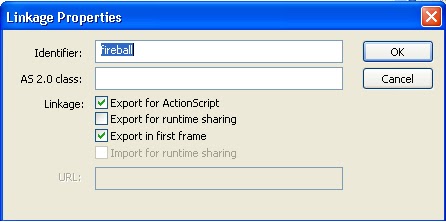
Klik kanan pada obyek simbol fireball kemudian pilih linkage

Atur menjadi seperti berikut

Gambar 1.9

Sekarang biarkan rumus bekerja.

Pada Action ketikkan script berikut:

onEnterFrame = function () {
    for (i=0; i<100; i++) {
        attachMovie("fireball", "fireball"+i, i);
        this["fireball"+i]._x = random(10)+100;
        this["fireball"+i]._y = random(10)+100;
        this["fireball"+i]._rotation = random(360);
    }
};

 Anda bisa juga merubah warnanya sesuai keinginan. Contoh saja bila kita ingin membuat bola salju atau bola air, kita buat warna dasar biru muda dan putih. Bila kita menginginkan bola tanah pilih warna dasarnya coklat tua dan coklat muda. Dan bila kita menginginkan animasi bola angin kita buat warna dasar abu-abu dan putih.

Gambar 2.0
Wah jadi ceritanya dah terkumpul empat elemen aang the avatar nih. 

Terasa atau nggak terasa tampaknya kita sudah berada di penghujung acara nih guys. Maafkan bila ada kata-kata yang kurang sopan atau tidak enak untuk di resapi. Akhir kata saya ucapkan terima kasih, asalamualaikum wr. wb.

Senin, 12 Desember 2011

Membuat Timer Counter Down Klasik Pada Flash

Suatu hal yang umum dilakukan pada game, baik game besar ataupun kecil tidak terlepas dari yang namanya timer. Hal ini dimaksudkan agar para pemain lebih tertarik memainkan game tersebut. Maksudnya ?? Maksud saya pemain akan lebih tertantang untuk menyelesaikan suatu game dengan waktu yang sesingkat mungkin, dan akan mendapatkan kepuasan tersendiri bila waktu yang didapatkan akan lebih singkat dari pada orang lain yang memainkan game yang sama.

Ok nggak usah panjang lebar lagi, kita langsung saja mengambil tindakan cepat.

Buka programnya, yang saya gunakan adalah Macromedia Flash 8

Pada Create New Pilih Flash document.

Buatlah simbol baru bernama lingkran, dengan cara mengetikkan tombol key board ctrl+F8.

Buatlah satu lingkaran penuh.

*catatan: warna fill color buat none

Buatlah sebuah garis yang melintang pada setengah lingkaran, kurang lebihnya terlihat seperti gambar berikut :
Gambar1.1


Buatlah keyframe baru, dengan klik kanan pada frame kemudian insert keyframe

Buat sebuah garis lagi, kali ini atur pada posisi seperti gambar
Gambar 1.2


Ulangi langkah di atas, hingga pada setiap frame (frame1 - 9) terdapat gambar seperti berikut

Gambar 1.3


Sebelum kita memberi warna Pada Obyek kita kita harus menggandakan

semua frame karena nanti kita akan membuat 2 warna yang berbeda yakni

hitam dan transparan dan nanti animasinya akan terlihat membuka dan

menutup (bolak-balik).

Blok semua frame dari frame satu sampai frame terakhir
Gambar 1.4


Klik kanan - copy frame

Kemudian letakkan pada frame kosong yang posisinya berada setelah frame

yang terakhir (frame 10)

Gambar 1.5


Buat layer baru, layer ini harus kita letakkan pada urutan pertama(no 1)

Kembali melakukan proses pengkopian, namun kali ini kita harus mengkopi semua frame yang ada pada layer lama (no 2) kemudian kita letakkan pada layer yang baru kita buat (no1).

Buat layer baru lagi, tempatkan pada posisi paling bawah (no 3)

Buat sebuah obyek text, dengan tipe=dynamic text; beri nama instance name= "kounter;

Letakkan pada posisi tengah obyek lingkaran.
*keterangan : obyek teks ini nantinya akan kita buat untuk menampilkan angka Counter Down

Proses Pewarnaan dan Masking :
Obyek yang akan kita beri warna adalah obyek yang terdapat pada layer no 2, sedangkan obyek pada layer pertama digunakan sebagai pembatas, jadi tidak perlu kita beri warna.

Pada frame 1 beri warna hitam secara penuh satu lingkaran
Pada frame 2 beri warna lingkaran pada persentase yang paling besar, demikian seterusnya hingga terlihat warna hitam semakin lama semakin hilang dan berganti menjadi warna transparan.

Pada frame 10 kita balik yang tadinya warna hitam penuh satu lingkaran menjadi warna transparan
Pada frame 11 kita beri warna hitam pada persentase yang paling kecil, dan akan terlihat warna hitam semakin lama semakin penuh satu lingkaran.

Kalian bingung??? Untuk lebih jelasnya kita sebaiknya melihat gambar animasi dibawah.
Gambar 1.6


Pemaskingan :
Dalam tahap ini kita hanya perlu klik kanan pada layer no2 kemudian pilih mask.

Memberikan Efek :

Salah satu kegunaan efek di dalam pembuatan suatu karya design grafis adalah untuk membuat suatu obyek tampak nyata. Di dalam program flash kita bisa menambahkan satu atau lebih efek . Efek -efek itu terdapat pada kotak filter, menjadi satu dengan kotak properties.

Sebelum memberi efek filter pada obyek, kita harus keluar pada simbol1 dengan cara ketik ctrl+E,

Kita akan melihat lembar kerja awal, sebelum kita membuat symbol lingkaran

Klik dan drag lingkaran yang terdapat pada kotak library, ke dalam lembar kerja.

Beri nama simbol tersebut, dengan instance name="anime".

Klik simbol anime, kemudian klik tab filter yang berada tidak jauh dari tab properties.

Cara satu-satunya untuk menambahkan efek filter pada obyek lingkaran adalah pilih tanda tambah dan pilih efek sesuai keinginan kita, sebagai contoh saya memilih embos, dan drop shadow, kita tinggal mengatur setingan sesuai selera.

Langkah terakhir pemberian Action Script :

Klik pada Frame pertama, entah itu frame pada layer no 1, 2, atau 3,

Pilih Action kemudian ketikkan script berikut :

anime.counter = 9;
onEnterFrame = function () {
    if (anime.counter == 0) {
        anime.counter = 9;
    }
   i f (anime._currentframe == 10) {
        anime.counter -= 1;
    }
};


Penjelasan :
if (anime._currentframe == 10) {
        anime.counter -= 1;
    }


adalah bila animasi berjalan pada posisi frame ke 10 maka skrip akan

melakukan pengurangan satu angka pada obyek "counter"; yang tadinya 9

menjadi 8, yang tadinya 8 menjadi 7, demikian seterusnya hingga

mencapai nilai==0.

if(anime.counter==0){
        anime.counter=9}

bila anime counter bernilai 0 maka kembali ke nilai 9.

Demikian setitik ilmu yang bisa saya share, semoga bermanfaat bagi kita

sekalian, amin, amin ya robal alamin.

Senin, 02 Mei 2011

Saatnya Membuat Peluru Boss

Di dalam membuat tutorial ini saya teringat game yang pernah saya mainkan dahulu sewaktu SD. Sudah lama... sekali. Di dalam game tersebut pesawat bos tiba-tiba datang dan melontarkan sebuah peluru yang kemudian peluru tersebut bertaburan kemana-mana. Tak lama kemudian peluru itu berpencar mengikuti alur yang ditentukan, seakan-akan tidak ada celah sedikitpun bagi saya untuk bisa menghindarinya. Semakin lama peluru itu semakin mendekat, dan sayapun akhirnya bisa dengan mudah menghidarinya.

Langsung aja ya buat :

Buka Program Macromedia Flash 8

Buatlah sebuah lingkaran yang menyerupai bentuk peluru. Penulis membuatnya seperti ini.


Kemudian beri warna peluru tersebut dengan color mixer, tipe = radial, pilih perpaduan warna kuning dengan orange.


Hapuslah garis pada bagian luar obyek peluru sehingga tinggal bagian dalamnya saja.


Ubah type peluru menjadi movie clip dengan cara, klik kanan pada obyek kemudian pilih convert to symbol, beri nama = peluru , pilih tipe = movie clip, ok.

Duplicat peluru tersebut menjadi empat bagian dengan cara, copy paste, kemudian atur symbol tersebut menjadi seperti ini.


Berilah nama pada masing-masing peluru. peluru atas = a, peluru kiri = b,

peluru bawah = c, dan peluru kanan = d.

Sekarang tinggal kita ketikkan rumus berikut pada action frame pertama

onEnterFrame = function () {

a._y -= 10;
b._x -= 10;
c._y += 10;
d._x += 10;

};

Sejauh ini anda dapat menjalankan peluru tersebut, namun peluru tersebut hanya mampu menjangkau 4 arah saja, atas, bawah, kanan, dan kiri.

Ikuti langkah selanjutnya agar peluru kita dapat bergerak ke segala arah.

Setelah mengetik script diatas pada action frame 1 kita harus menyatukan keempat simbol tersebut menjadi satu. Dengan cara pilih semua simbol.

Klik kanan, convert to symbol, beri nama = kesatuan peluru, kemudian pilih type = Movie Clip, ok.

Pindahkan rumus diatas dari frame 1 (_root) ke frame 1 simbol (kesatuan peluru).

Keluar dari symbol kesatuan peluru dengan menggunakan tommbol ctrl+E

Kembali copy paste simbol tersebut, dengan cara select simbol kemudian klik kanan, copy kemudian paste in place. Ubah rotation menjadi 45 derajat dengan cara klik simbol pilih free transform tool. Putar simbol sejauh 45 derajat.


Pilih kedua simbol tersebut kemudian copy, paste in place. Lagi-lagi rubah rotation dengan cara pilih free transform tool kemudian putar simbol tersebut sejauh 60 derajat hingga menjadi seperti ini.

Untuk memudahkan dalam penataan simbol, pilih “Show All Layers at Outlines” yang ada tepat di atas layer.


Duplikat semua obyek secara keseluruhan kemudian atur dengan menggunakan transform tool. Ulangi langkah ini secara terus menerus hingga menyerupai bentuk dibawah.


Pilih semua obyek kemudian convert to symbol dengan nama = “pluru jadi”, type = Movie Clip.

Terakhir, jalankan animasi.

Bila kurang jelas anda dapat mendownload animasi peluru.fla atau konsultasi ke h3ndr7nf1r@gmail.com. Kritik & Saran akan membantu saya pada penulisan artikel berikutnya, demikian terimakasih.


Lihat animasi Peluru menggunakan klik mouse klik disini

Sedang Difikirkan

Malas rasanya jika berkarya tanpa seorang teman yang selalu memberi semangat, bagi teman2 yang mempunyai perasaan yang sama seperti saya please coment yaaa...., mari kita saling memberi semangat,,

Teman_teman